用户说"页面好像卡了一下",你翻遍日志却找不到任何报错;产品经理看着转化率漏斗发愁,却不知道用户到底在哪个按钮前犹豫;客服工单写着"点不动",你打开页面发现一切正常。这些前端体验的"罗生门",每天都在无数团队中上演。Session Replay 和热力图,正是终结这种"盲人摸象"状态的利器——一个让你回到"案发现场",一个让你看到"群体行为模式"。
前端体验的三大"看不见"
后端可观测性已经有了完善的链路追踪、日志分析和指标监控体系。但当问题发生在浏览器端——这个距离用户最近、却距离开发者最远的地方——我们常常陷入"看不见"的困境。
看不见一:用户到底经历了什么?
用户在工单中写"下单按钮点了没反应"。你打开代码看逻辑没问题,看接口日志也没有调用记录,看监控大盘一切正常。到底是按钮被遮挡了?JS 报错了?网络超时了?还是用户压根就没点到位?你无法复现,因为你不曾"看见"用户看到的那个页面。
看不见二:用户在哪里犹豫了?
产品改版后转化率下降了 3%,但 A/B 测试只告诉你"差了",不告诉你"差在哪"。用户是看不懂新的导航布局?还是价格标签不够醒目?还是 CTA 按钮的位置不符合直觉?没有行为数据,优化方案只能靠猜。
看不见三:页面的真实表现如何?
性能监控告诉你 LCP 是 2.3 秒,但用户感知的"慢"可能是首屏白屏、可能是图片加载闪烁、可能是滚动时卡顿。单一指标无法还原完整的用户体验画面。
Session Replay(会话回放)+ Heatmap(热力图),正是为解决这三个"看不见"而生的两把利器。前者还原个案现场,后者揭示群体规律,二者互补,共同构成"看见用户每一步"的完整能力。
一、Session Replay:把"案发现场"完整带回来
Session Replay 的核心思路很朴素:既然无法让用户帮你复现问题,那就把用户的操作过程"录"下来,供开发者自行复盘。
这里的"录下来"并不是真的录屏。Browser SDK 基于DOM 快照捕获与增量变更追踪机制来重建用户的操作过程。它记录的是一系列结构化的 DOM 事件序列,而非庞大的视频文件。这种方案不仅将数据体积降低了一个数量级,更在回放时实现了像素级的页面结构与交互细节还原,同时支持时间轴任意跳转、局部放大等高级调试功能,极大提升了问题排查效率。
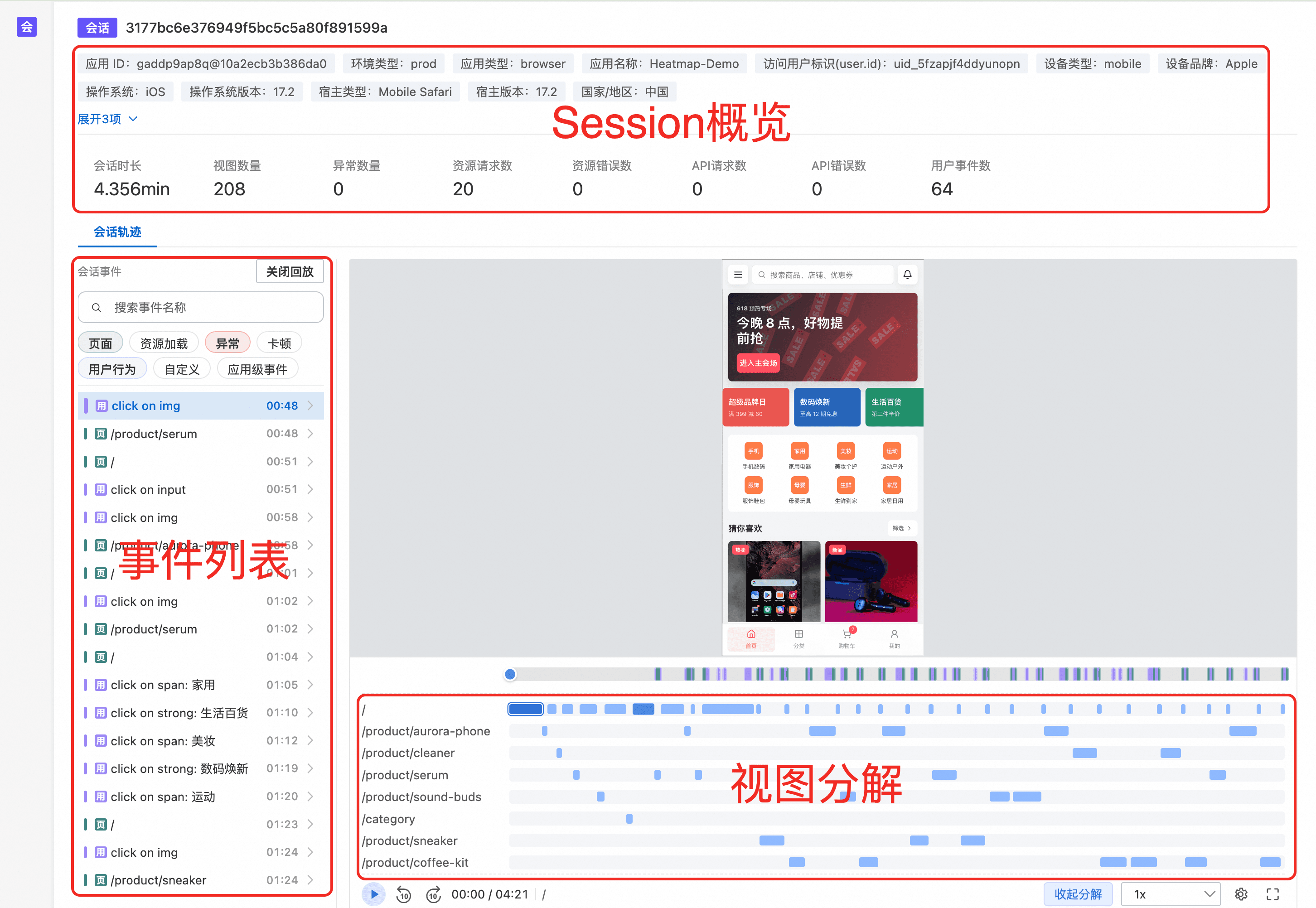
Session Replay 标准回放视图:左侧按时间序列出 click、navigation 等用户事件并精确到时间戳;中央区域 1:1 还原用户当时所见的页面;底部时间轴支持视频式快进/快退;右侧元素导航树可定位任意时刻的 DOM 结构变化——一次回放,问题全貌一览无余。
它录下了什么?
简单说,用户在页面上看到和做的一切:
- DOM 变化:页面结构的增删改、样式变化、动态内容加载
- 用户交互:点击、滚动、输入、表单操作
- 页面状态:Focus/Blur(标签页是否在前台)、Visibility Change(页面可见性变化)
- 路由变化:SPA 路由切换时的完整页面变化,支持 History 和 Hash 两种模式
数据怎么传?分段上传 + 三层压缩降级
录制数据如果实时上传,会对网络和电量产生不必要的压力。RUM 采用分段上传:数据先缓存在本地的 Segment 中,每积累 200 个事件或每 5 秒(以先到者为准)进行一次 flush;当页面 hidden、frozen 或 unload 时,立即 flush 确保数据不丢失;单次会话最长录制 1 小时自动切段。
上传前的压缩过程,是工程化细节最值得说的部分。我们采用了三层降级策略,在性能、兼容性、可靠性之间取得平衡:
| 优先级 | 方案 | 适用范围 | 优势 |
| ① 首选 | 浏览器原生 CompressionStream API | Chrome 80+ / Safari 16.4+ / Firefox 113+ | 零额外开销,浏览器内置 |
| ② 降级 | WebWorker + pako deflate(构建时内联) | 全部主流浏览器 | 不阻塞主线程,30 秒超时再降级 |
| ③ 兜底 | 原始数据上传 | 极端环境 | 确保数据完整性,宁慢勿失 |
这套机制的精髓在于:任何一层失败,都能优雅降级到下一层——既享受了新 API 的高效,又不抛弃任何老用户。
性能影响? 实测 Session Replay 在常规页面上的 CPU 开销 1–3%,内存增量 2–5MB(具体视页面复杂度而定)。采样率配置让你可以精确控制录制范围——生产环境建议 10–20%,测试环境可以开到 100%。
隐私保护:四级安全策略
录制用户操作必然涉及隐私。RUM SDK 提供四级隐私保护配置,从最严格到最宽松:
| 隐私级别 | 说明 | 适用场景 |
| mask(默认) | 遮蔽所有文本内容和输入框 | 通用场景,最安全的选择 |
| user-input | 仅遮蔽用户输入的内容(密码、输入框等) | 需要保留页面文本信息的场景 |
| allowlisted | 仅录制白名单中指定的元素,其他内容遮蔽 | 只需录制特定区域的精细控制 |
| allow | 不做任何遮蔽,录制完整页面 | 内部系统、无敏感信息的页面 |
此外还支持通过 CSS 类名精细控制:rum-block 标记的元素被完全遮蔽(黑块),rum-ignore 标记的元素不会被录制,rum-mask 标记的文本会被遮蔽。合规与可观测性,可以兼得。
什么场景最有用?
场景一:Bug 复现。 用户报了一个偶现的 UI 异常,以前你需要让用户"再试一次并录屏发给我",现在直接在后台找到对应的 Session 回放,快进到他操作的那一刻——DOM 结构、样式变化、交互时序一目了然。
场景二:转化漏斗分析。 电商结账流程有 5 步,在第 3 步流失了 40% 的用户。通过回放这些流失用户的 Session,你发现第 3 步的地址表单有一个必填字段在小屏设备上被键盘遮挡了——这个洞察靠日志和指标是得不到的。
场景三:客服支持。 用户打电话说"我填了半天表单提交不了",客服通过 Session ID 找到回放,发现用户在日期选择器上反复点击无效——原来是日期格式提示不够明显。30 秒定位问题,不用来回沟通。
二、热力图:让群体行为"浮出水面"
Session Replay 帮你看到"一个人的故事",热力图则帮你看到"一群人的模式"。当成百上千的用户在同一个页面上留下了行为痕迹,热力图将这些数据聚合叠加,以颜色深浅直观呈现用户关注的焦点和行为的分布。
RUM 提供点击热力图、区域热力图、滚动热力图三种维度,从不同切面回答:"用户在点哪里?关注哪里?看到多少?"
点击热力图(Click Heatmap):用户的"鼠标指纹"
最经典也最直观的热力图类型。SDK 在捕获阶段(capture phase)监听页面的 click 事件,采集每次点击的文档坐标 (x, y)、元素内相对坐标 (ex, ey)、selector 路径以及 viewport 尺寸。数据上报后,后端将所有点击坐标叠加到页面快照上,用颜色深浅表示点击密度——红色区域是用户最爱点的地方,蓝色区域则是无人问津的"冷区"。
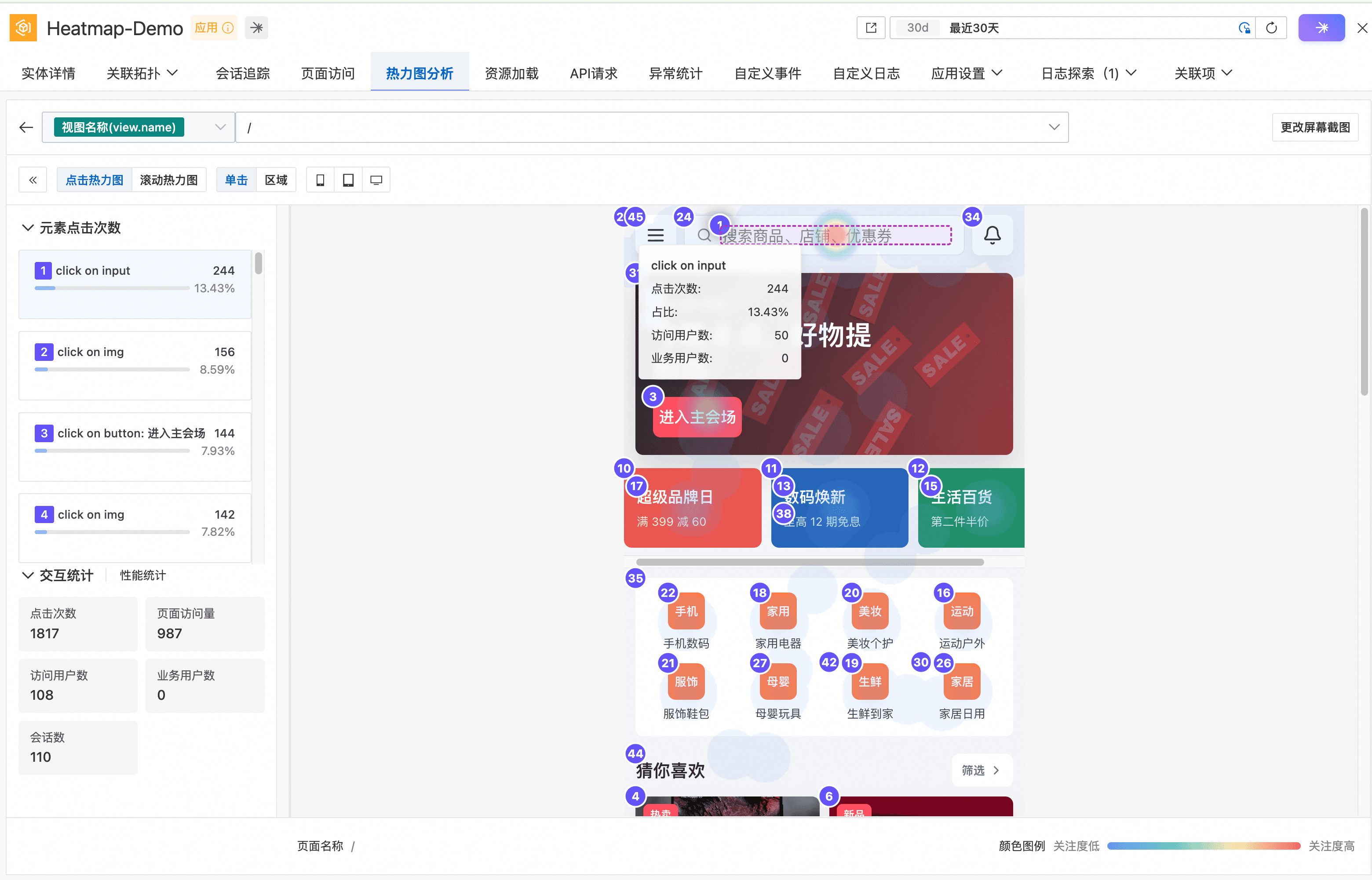
真实电商首页的点击热力图:右上角"交互统计"显示总点击次数 1817、页面访问量 987——平均每位访客点击近 2 次;左侧"元素点击次数"自动归类——input 244 次(13.43%)、img 156 次(8.59%)、button 144 次(7.93%),告诉你用户最常触碰哪类元素;中央页面上的蓝→红色块和数字序号,则把每个点击区域的热度按排名清晰标出。
RUM 的点击采集,不止于"记下坐标",还做了两件别人很少做的事:
- 判断元素是否可交互(target.reaction):button、a、input、select、option、textarea、details、summary、audio、video 等标签,或具有 onclick / role=button / tabindex / cursor:pointer 属性的元素被标记为"可交互"。如果一个不可交互的元素上有大量点击,说明用户以为它应该可以点击——这就是一个 UI 设计问题。
- 判断点击是否可信(target.trust):综合事件来源(isTrusted)、元素尺寸(小于 20px 视为不可信)、可见性(display:none / visibility:hidden / opacity:0)多维判定。过滤掉自动化脚本和误触噪音,热力图才能真实反映用户行为。
无效点击分析——一个被低估的能力当 reaction=0(不可交互元素)上出现大量点击时,意味着用户在不该点的地方点了——这通常暴露了 UI 设计的问题:看起来像按钮但其实不是、图片看起来可以点击但其实不能。通过无效点击分析,产品团队可以精准发现并修复这些"交互错觉",直接提升用户体验。
区域热力图(Area Heatmap):用户的"注意力地图"
如果说点击热力图回答的是"用户点了哪里",区域热力图回答的是"用户在关注哪里"。它在点击数据的基础上,结合元素的尺寸和位置,将用户的注意力映射到页面的各个业务区域。
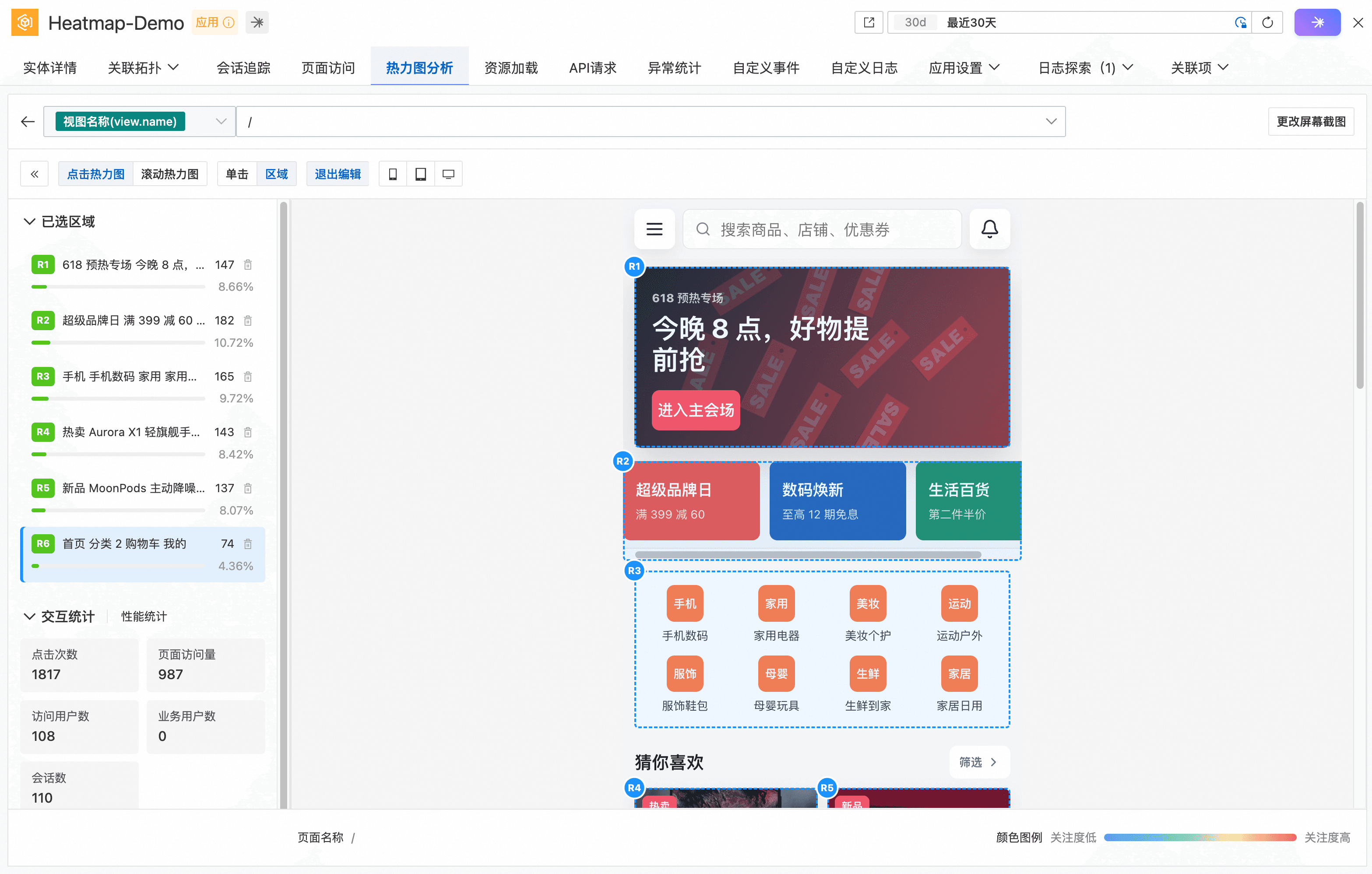
区域热力图的精髓在于业务可读性:一个个蓝色虚线框框出商品卡片、导航菜单、活动入口等关键业务模块,每个区域旁附带点击次数、占比、业务用户数。运营团队不再需要数像素,而是直接看到"哪个 Banner 拉来了 30% 点击"、"哪张商品卡几乎无人问津"——决策依据从"感觉"变成"数字"。
对于大尺寸的 Banner、图片墙或内容列表,区域热力图能告诉你哪个区域"吸引眼球",哪个区域"形同虚设",是 A/B 改版前后对比、首页坑位价值评估的"标尺"。
滚动热力图(Scroll Heatmap):用户究竟看到了多少?
滚动热力图回答一个看似简单但极其关键的问题:你的页面,到底有多少内容真正被用户看到了?
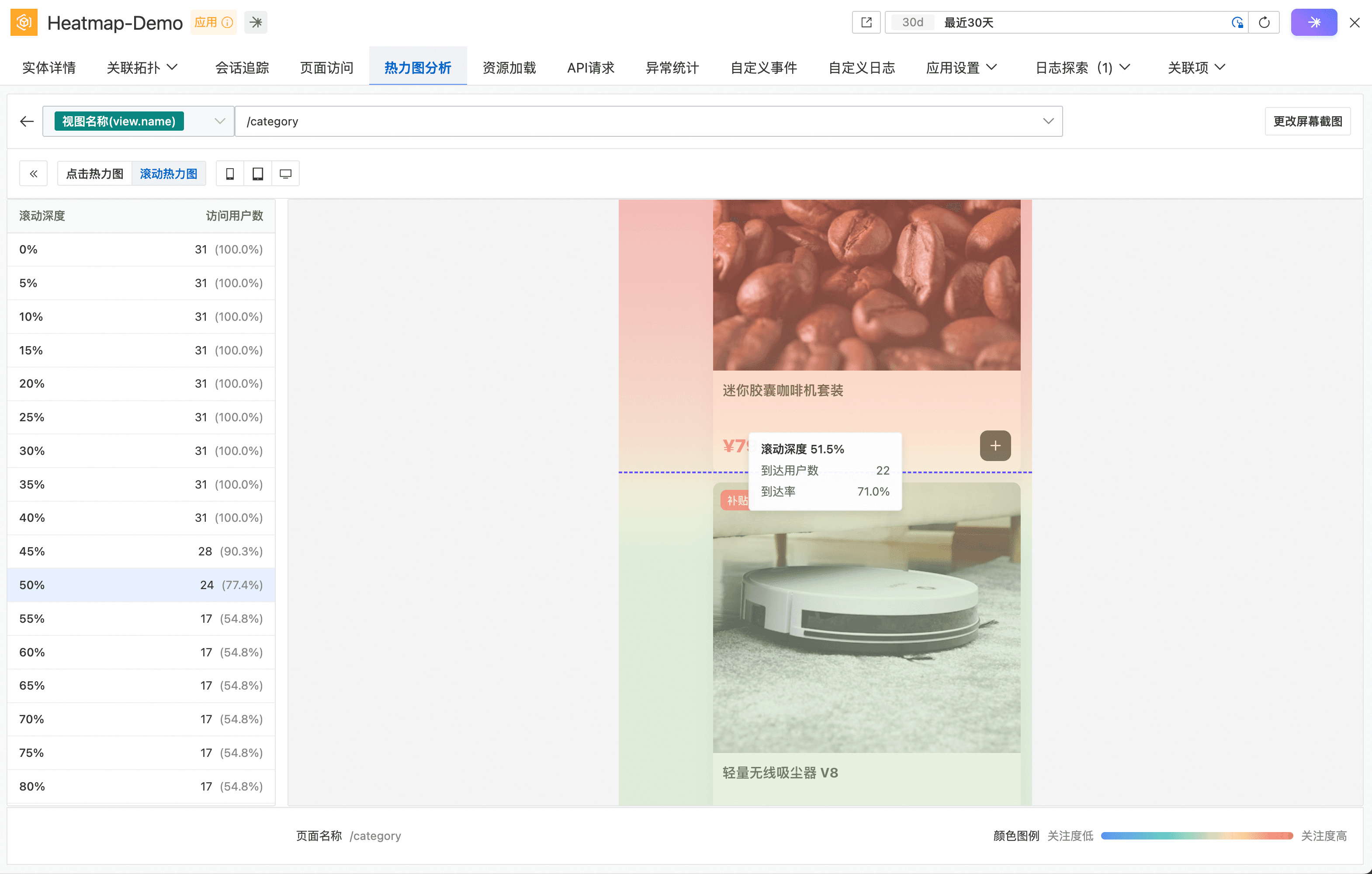
滚动深度分布一目了然:100% 用户看到首屏(31 人),到 54.8% 处仍有 17 人在看——意味着接近一半的访客根本没有滚动到页面下半部分。右侧从红(高到达率)到绿(低到达率)的色带,把每个百分位的"折返点"具象化。如果你的核心 CTA 不幸落在绿色区域,那它对一半用户而言形同隐藏。
RUM SDK 滚动追踪没有把滚动作为离散的 Action 事件来处理(那会产生大量事件),而是在每个 View 的生命周期内持续追踪滚动深度,并在 View 结束时上报最终统计摘要:
| 字段 | 含义 |
| scroll.max_depth | 用户滚动到的最大深度(百分比) |
| scroll.max_depth_scroll_top | 达到最大深度时的滚动位置(像素) |
| scroll.max_scroll_height | 页面的最大滚动高度 |
| scroll.max_scroll_height_time | 达到最大高度的时间 |
核心计算公式:scrollDepth = (scrollTop + clientHeight) / scrollHeight
为了避免高频滚动事件带来的性能问题,SDK 通过 throttle(leading + trailing 模式)节流,每 100ms 最多采样一次;同时使用 ResizeObserver 监听 document.body 高度变化,覆盖懒加载图片、无限列表预取、折叠面板展开等动态场景,避免 max_scroll_height 被低估;View 结束时主动 cancel 尾调用,杜绝跨 View 串数据。
对于内容运营团队来说,这张图就是一张"内容可见性地图"——如果你把最重要的 CTA 放在了红色区域之外,那几乎等于把它藏了起来。
三、与友商的差异化对比
Session Replay 和热力图并非新概念,Datadog、Sentry 等厂商均有涉足。但各家的侧重点和成熟度差异显著。下表聚焦两大核心能力进行对比:
| 能力维度 | Datadog | Sentry | 阿里云 RUM |
| Session Replay | ✅ | ✅ | ✅ |
| 点击热力图 | ✅ | ❌ 明确不做 | ✅ |
| 区域热力图 | ❌ | ❌ | ✅ |
| 滚动热力图 | ✅ | ❌ | ✅ |
| 隐私保护 | 数据遮蔽 | 文本遮蔽 | 四级配置 |
| 数据压缩 | 未详述 | 未详述 | 三层降级(原生→Worker→兜底) |
| SPA 支持 | ✅ | ✅ | ✅ History + Hash |
| 无效点击检测 | ✅ 愤怒点击 | ❌ | ✅ reaction + trust |
| Web Vitals | ✅ | ✅ | ✅ LCP/CLS/FID/INP |
我们的差异化优势
第一,三种热力图全覆盖。 同时具备点击 / 区域 / 滚动三种页面级热力图的厂商屈指可数。RUM 的三件套,能够从"点击位置"、"关注区域"和"浏览深度"三个维度全方位刻画用户行为。
第二,精细化的点击质量分析。 通过 reaction(可交互性)和 trust(可信度)两个维度的交叉分析,RUM 不仅告诉你"用户点了哪里",还能告诉你"这些点击是否有效"和"是否来自真实用户"。
第三,四级隐私保护配置。 从默认 mask 到精细 allowlisted,再到完全开放 allow,覆盖从最严格合规要求到最宽松调试场景的完整光谱。
第四,三层压缩降级 = 兼容性 + 性能 + 可靠性。 原生 CompressionStream 优先 → WebWorker pako 兜底 → 原始数据保底,这种工程上的细致考量,在大规模生产部署中体现出明显优势——新浏览器跑得快,老浏览器跑得通,极端情况不丢数据。
四、五分钟上手
接入复杂吗?不复杂。如果你已经在使用云监控 Browser SDK,只需要在初始化配置中增加几行:
同时启用 Session Replay + 热力图
import armsRum from '@arms/rum-browser';

armsRum.init({
  endpoint: 'https://your-endpoint.com/rum/web/v2',

  // Session Replay 配置
  replay: {
    enable: true,
    sampling: 20,            // 20% 的会话会被录制
    privacy: {
      level: 'user-input',   // 仅遮蔽用户输入
    },
  },

  // 热力图配置
  collectors: {
    click: {
      enable: true,
      trackUserInteractions: true,  // 启用热力图数据采集
    },
  },
});
就这么简单。Replay 的采样率在 Session 级别生效——一旦 Session 被选中录制,整个会话期间都会持续录制。热力图采集则独立控制,你可以开启 100% 的点击采集来获得完整的热力图数据。
关于采样率的建议: 生产环境的 Replay 采样率建议设为 10–20%,在保证问题覆盖率的同时控制存储成本;热力图的 trackUserInteractions 建议保持 100% 采样,因为热力图的价值在于聚合分析,数据量越大结果越准确。两者可以独立控制,不必绑定。
五、从"猜测"到"看见"
前端体验优化的核心挑战,从来不是"不知道该优化什么",而是"不知道该从哪里开始"。
- Session Replay让你能像用户一样操作一遍页面,精确定位那个让人皱眉的瞬间;
- 点击 / 区域热力图让你站在高处俯瞰全局,看清用户群体的行为模式;
- 滚动热力图让你回答那个最朴素却最致命的问题——"我精心准备的内容,到底有几个人看到了?"
这套组合拳覆盖了从个案诊断到群体洞察的完整链路——不再需要让用户"再试一次并截图给我",不再需要在会议上为"用户到底喜不喜欢这个改版"而争论不休。
当你的可观测体系覆盖了从后端到前端、从指标到行为的完整链路,那些曾经隐藏在用户浏览器里的体验问题,终将无处遁形。
立即体验:前往 云监控 创建用户体验监控应用,获取 endpoint 后即可开始接入。访问 演示DEMO 立即体验。
技术文档:完整的配置参考文档。
社区交流:加入钉钉群,与阿里云可观测团队交流。