前言随着大模型的飞速发展,越来越多的 AI 创新颠覆了过往很多产品的使用体验。但你是否曾想过,在向大型语言模型提问时,它能否根据你的需求精准返回系统中的对应数据?例如,当用户查询Grafana服务时,模型是否可以返回系统的Dashboard列表以及大盘实时图片。又或者,当用户询问某天的天气时,模型能否直接提供一张清晰的天气卡片。
今天,我们将以AI世界的“USB-C”标准接口——MCP(Model Context Protocol)为例,演示如何通过MCP Server实现大模型与阿里云Grafana服务的无缝对接,让智能交互更加高效、直观。
**什么是MCP ?**咨询通义千问,你会了解到MCP(Model Context Protocol)是一种开放标准的协议,旨在解决大型语言模型(LLM)数据源接入混乱的问题。它允许开发者构建服务器,以安全、标准化的方式向LLM应用程序公开数据和功能。以下是MCP的主要特点:
● 标准化 MCP通过定义统一的通信协议,简化了不同AI和服务之间的集成过程。开发者无需为每个特定服务编写定制代码,只需遵循MCP标准,即可快速接入多种AI模型和服务。
● 安全性 安全性是MCP设计的核心考量之一。MCP确保数据传输的安全性,保护用户隐私和数据安全,提供多层次的安全机制,包括数据加密、身份验证和权限控制等。
● 灵活性 MCP具有高度的灵活性,能够适应各种应用场景和需求。无论是数据库、文件还是API,MCP都能提供支持,使得开发者可以根据具体需求选择最适合的技术栈。
● 跨平台 MCP具备卓越的跨平台能力,适用于任何系统和编程语言(如Python、TypeScript、Go)。这使得MCP不局限于特定环境,而是能够在广泛的平台上实现一致的服务体验。
通过这些特性,MCP成为了连接不同服务与应用的强大桥梁,极大地提升了开发效率和用户体验。
**MCP怎么工作 ?**MCP采用客户端-服务器模式,其核心组件如下:
● MCP客户端:嵌入在AI应用中(如Claude Desktop、Cherry Studio、Cursor),负责与服务器通信,向服务器发送请求并告知需要执行的操作。
● MCP服务器:一个轻量级服务,负责连接具体的数据源或工具(如数据库、文件系统、API、Git仓库等),完成实际的任务处理。
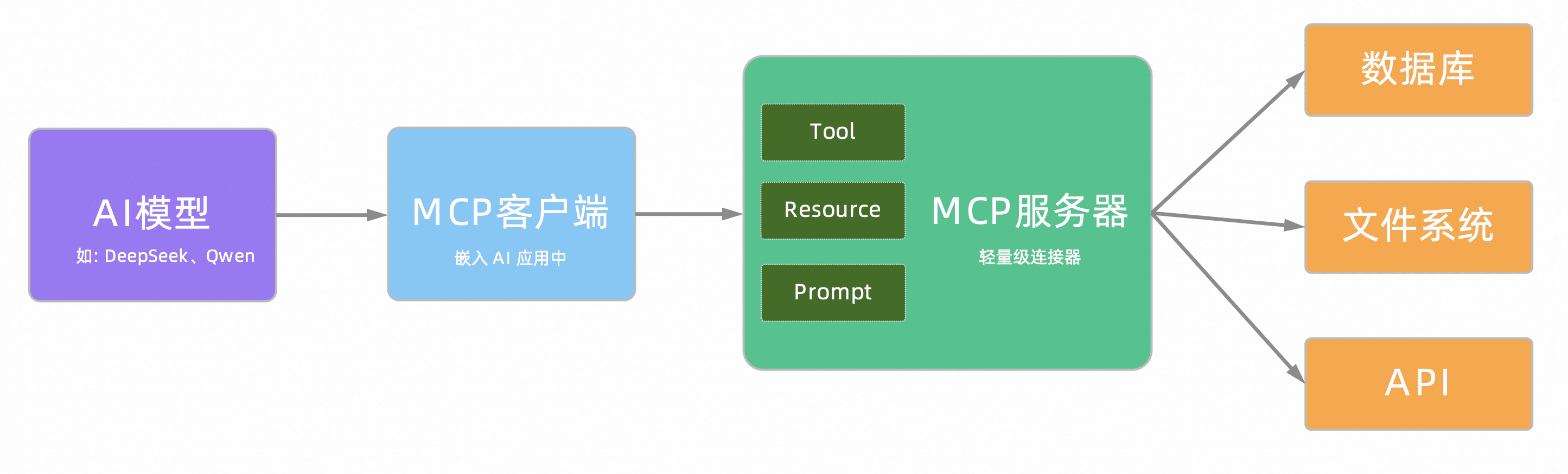
如上图所示,当你在AI应用(如Cherry Studio)的聊天窗口中询问“今天天气怎么样?”时,应用会首先将你的问题传递给选定的AI模型(如DeepSeek或Qwen)。如果该大模型支持MCP协议,则会基于配置文件信息自动建立MCP Client连接,并调用MCP Server执行相应的天气查询操作(包括Tool、Resource、Prompt)。随后,大模型根据返回的查询结果生成回答,并将其展示在聊天窗口中,完成整个交互过程。
**如何开发MCP Server ?**MCP(Model Context Protocol)提供了三种主要能力:Tool、Resource 和 Prompt,每种能力都针对不同的应用场景和需求。
**Tool(工具)**Tool 允许服务器公开可执行的函数,这些函数可由客户端调用,并供大型语言模型(LLM)使用以完成特定操作。通过 Tool,LLM 可以直接调用暴露的函数,从而实现对功能的主动控制。例如,查询数据库、发送消息、调用 API 或执行特定逻辑的任务。
**Resource(资源)**Resource 表示服务器向客户端提供的各类只读数据,如文件、数据库记录、图片或日志等。这些资源由客户端或应用管理,用于为 LLM 提供上下文信息,帮助其更好地理解和响应用户需求。
**Prompt(提示词)**Prompt 是由服务器定义的可重用指令或者模板,用户可以通过选择提示词来引导或标准化与 LLM 的交互过程,使其更精确和标准化输出。Prompt 的选择权通常掌握在用户手中,使其能够灵活定制对话体验。
除了上面3种能力,还有更高级的采样(Sampling),不过大部分客户端都没有支持。接下来,我们将以大部分客户端支持的 Tool 为例,正式开始开发一个可以连接 Grafana 的 MCP Server,展示如何利用 MCP 协议实现功能扩展与服务集成。
一、初始化项目安装 UV 命令
curl -LsSf https://astral.sh/uv/install.sh | sh
初始化 MCP 项目
给项目创建一个文件夹
uv init grafana-mcp-example
cd grafana-mcp-example
安装依赖
uv add "mcp[cli]" requests
创建 server 文件
touch server.py
二、初始化 FastMCP ServerMCP Python SDK 现已推出全新的 FastMCP 类,该类充分利用 Python 的类型注解(如 @mcp.tool())和文档字符串特性,能够自动生成工具定义。这一功能显著简化了 MCP 中 Tool、Resource 和 Prompt 等功能组件的创建与管理流程,使开发者可以更加高效地构建和维护相关服务。
定义MCP Server创建一个名为 mcp 的 FastMCP 对象 ,并以stdio模式运行。
from mcp.server.fastmcp import FastMCP
MCP_SERVER_NAME = "grafana-mcp-server"
mcp = FastMCP(MCP_SERVER_NAME)
if __name__ == "__main__":
Initialize and run the server
mcp.run(transport='stdio')
添加 Tool使用 @mcp.tool() 注解将这两个函数标记为 MCP 的 Tool。并通过注释说明函数的用途。
@mcp.tool()
def listFolder() -> list[any] | str:
"""列出所有 Grafana 文件夹名称"""
return grafana.GrafanaClient().listFolder()
@mcp.tool()
def listDashboard(folderName: str) -> list[any] | str:
"""列出文件夹下所有 Grafana 大盘名称"""
return grafana.GrafanaClient().listDashboard(folderName)
实现 Grafana Client这里我们简单的实现查询Grafana的文件夹列表和文件夹下Dashboard列表的Client,更多丰富功能可以自己进行实现。
import os
import requests
class GrafanaClient:
'Grafana URL地址'
grafanaURL="localhost:3000"
'Grafana API Key'
grafanaApiKey=""
def __init__(self):
self.grafanaURL = os.getenv("GRAFANA_URL")
self.grafanaApiKey = os.getenv("GRAFANA_API_KEY")
def grafanaHeader(self):
#Grafana 请求Header
headers = {
"Authorization": "Bearer "+self.grafanaApiKey,
"Content-Type": "application/json"
}
return headers
def listFolder(self) -> list[any]:
#列出所有 Grafana 文件夹名称
response = requests.get(self.grafanaURL+"/api/search?type=dash-folder", headers=self.grafanaHeader())
resContent=[]
if response.status_code == 200:
for item in response.json():
resContent.append({"uid":item["uid"],"name":item["title"]})
return resContent
def listDashboard(self,folderName: str) -> list[any]:
#列出文件夹下所有 Grafana 大盘名称
resContent=[]
#查询文件夹UID
response = requests.get(self.grafanaURL+"/api/search?type=dash-folder&query="+folderName, headers=self.grafanaHeader())
folderUid=""
if response.status_code == 200:
for item in response.json():
folderUid=item["uid"]
else:
return resContent
#查询文件夹下大盘列表
response = requests.get(self.grafanaURL+"/api/search?type=dash-db&folderUIDs="+folderUid, headers=self.grafanaHeader())
if response.status_code == 200:
for item in response.json():
resContent.append({"uid":item["uid"],"name":item["title"]})
return resContent
**如何集成MCP Server ?**在完成上述 MCP Server 的编码工作后,我们即可开始将其集成到 AI 应用中。
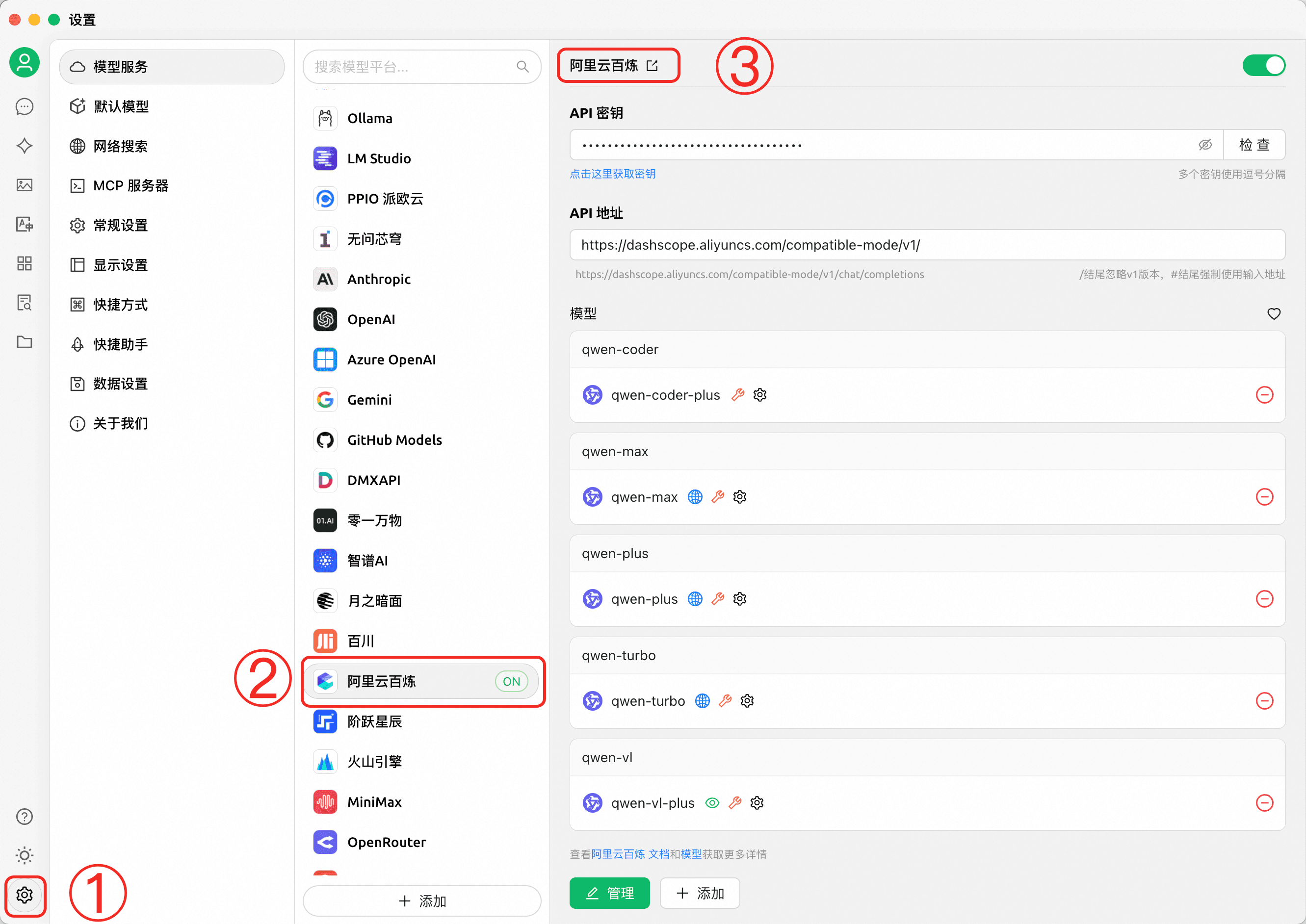
环境准备接下来,我们将演示如何在 Cherry Studio 中配置MCP服务器,让百炼大模型对接自建的 Grafana 应用。演示环境如下:
● 系统: Apple M1 macOS 15.1 (24B83)
● 工具: Cherry Studio 1.1.2、 VS Code 1.98.2
● 大模型: 阿里云百炼 qwen-plus 2.5(需要支持MCP协议模型)
在Cherry Studio中添加阿里云百炼大模型qwen-plus
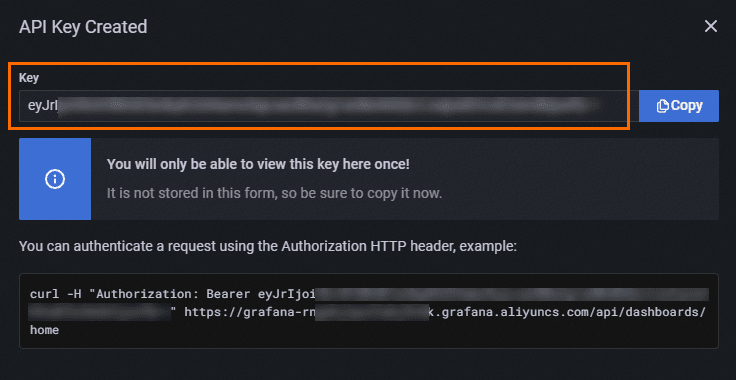
Grafana API Key 准备接下来,您需要准备 Grafana 的 API Key 或 Service Account Token。如果您还没有 Grafana 服务,可以免费试用阿里云 Grafana 服务。具体创建步骤请参考文档的第二部分。在此过程中,请注意区分 Grafana 的版本:
Grafana 9.0.x 及以前版本:创建 API Key。

● Grafana 10.0.x 及以后版本:创建 Service Account Token。
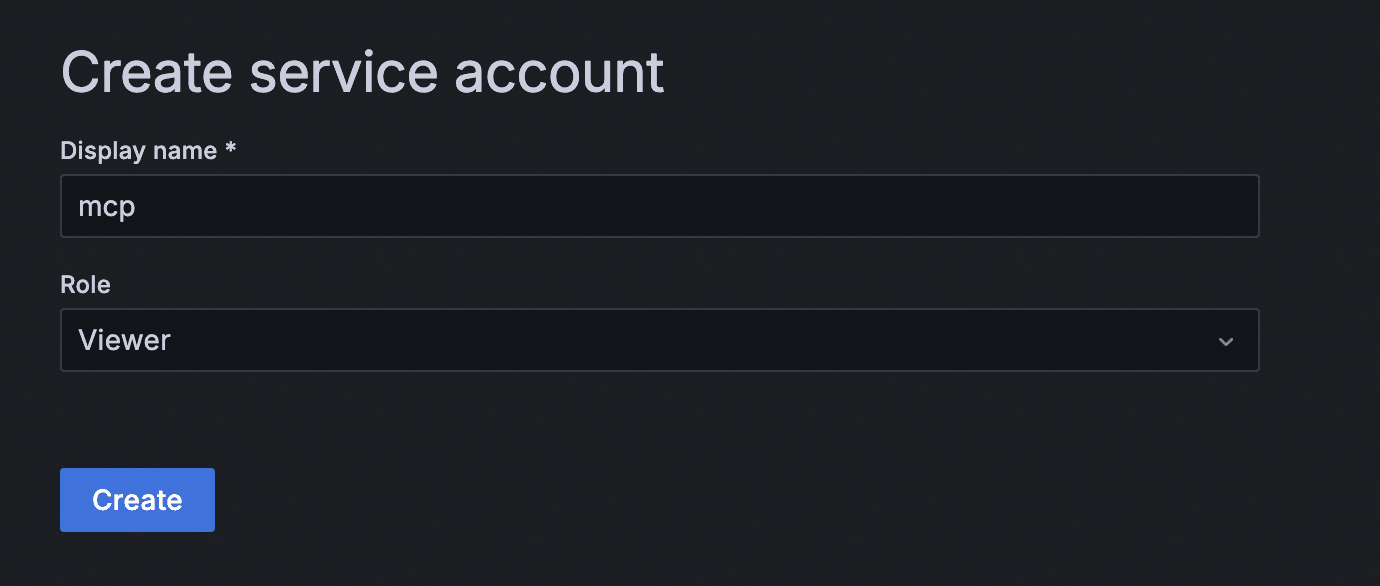
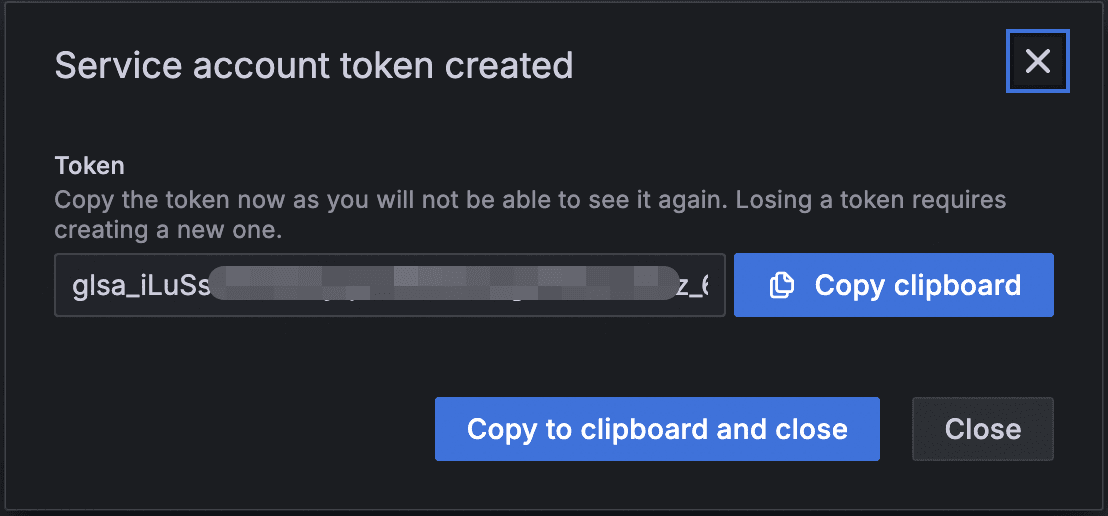
确保根据您的 Grafana 版本选择正确的创建方法。
配置MCP服务在Cherry Studio中添加MCP服务器,配置上面步骤中开发的MCP Server。
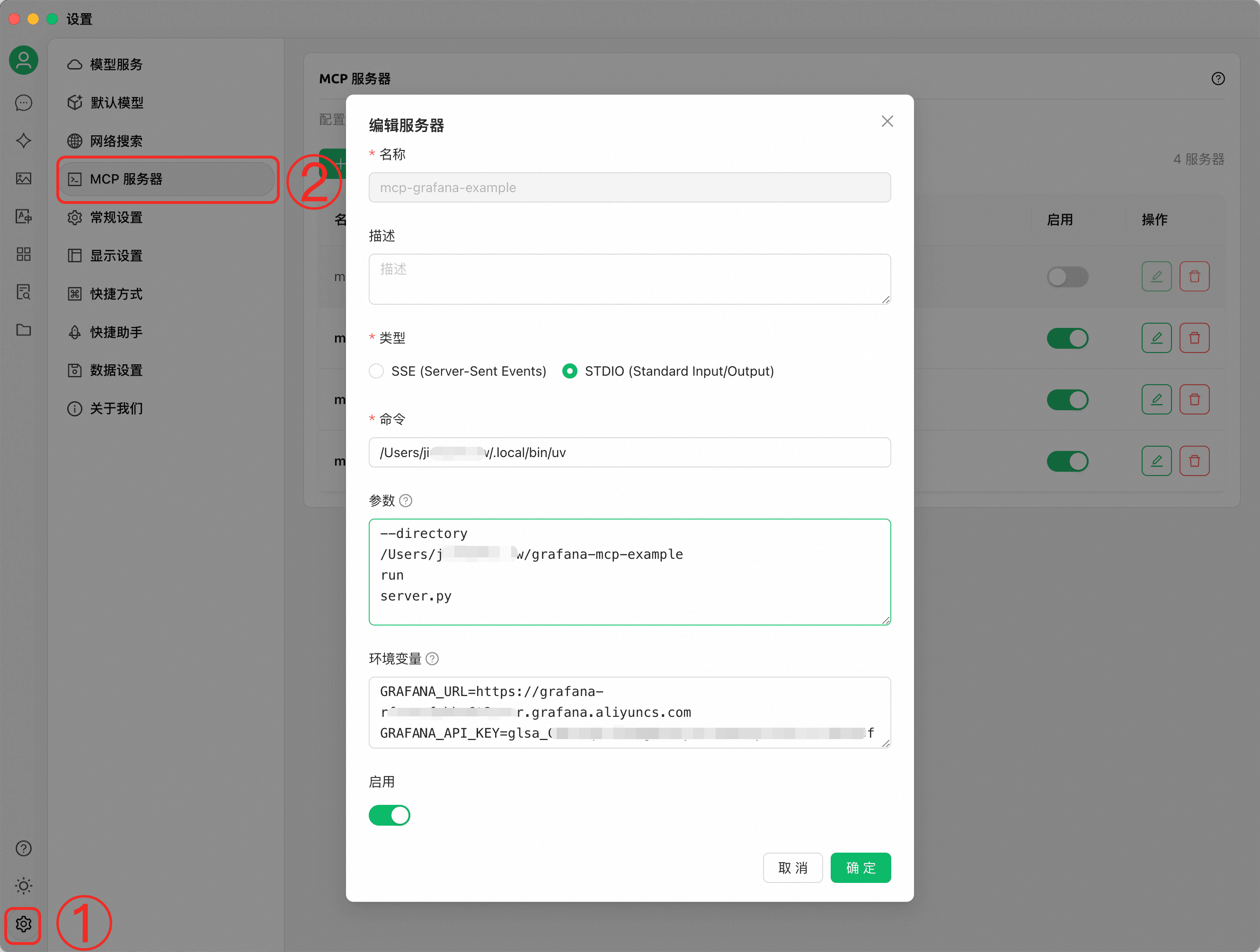
MCP服务器参数说明:
● 类型: STDIO
● 命令: /Users/{当前用户}/.local/bin/uv uv安装目录
● 参数: 配置mcp-grafana项目目录
● 环境变量:
○ 配置Grafana的地址和API Key (GRAFANA_URL、GRAFANA_API_KEY)
--directory
/Users/{当前用户}/grafana-mcp-example
run
server.py
大模型验证首先,在助手菜单中依次选择大模型为“qwen-plus”,并将 MCP 服务器设置为刚刚创建的“mcp-grafana”。
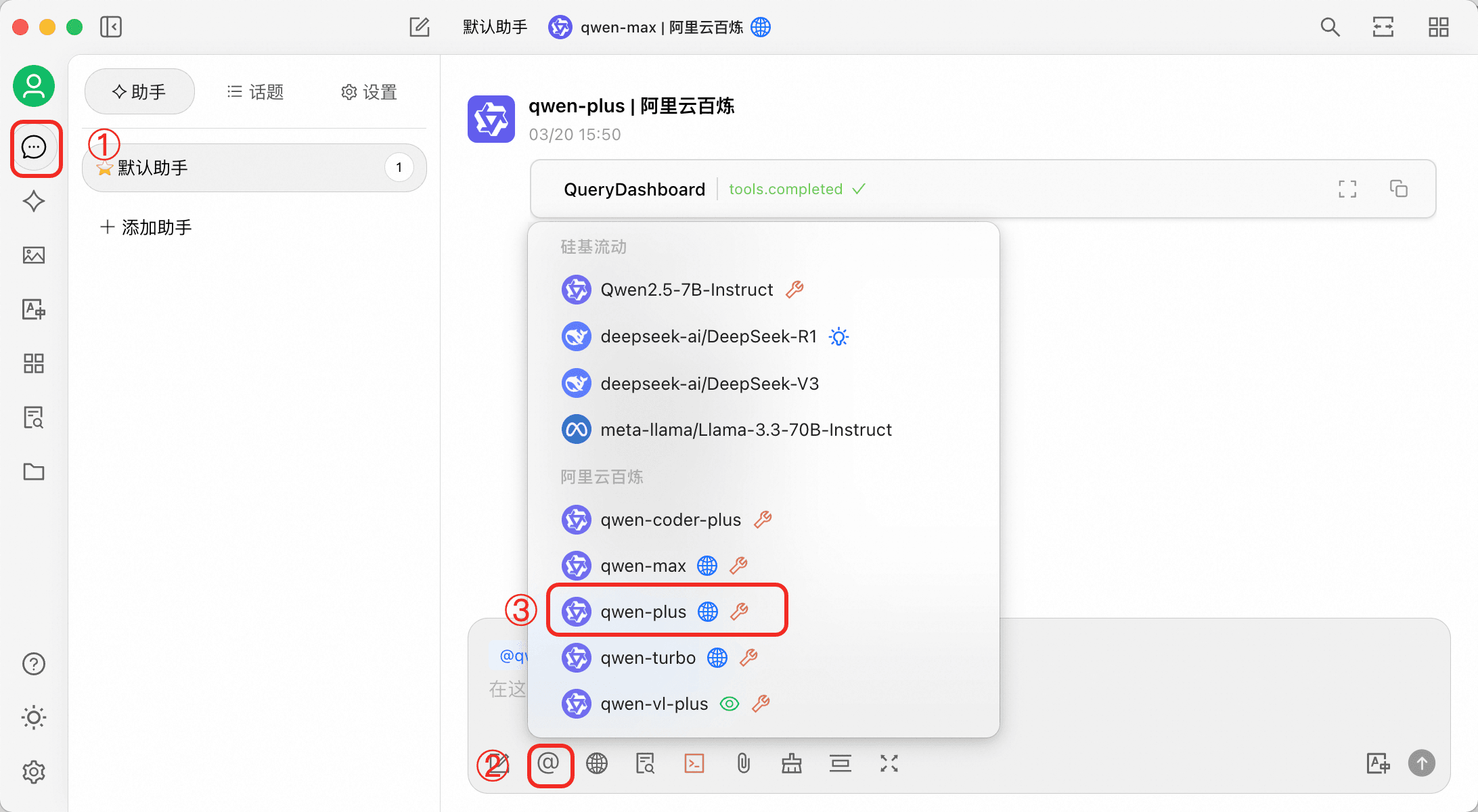

至此,MCP 服务的搭建与配置已全部完成,接下来即可通过大模型查询您的应用数据。
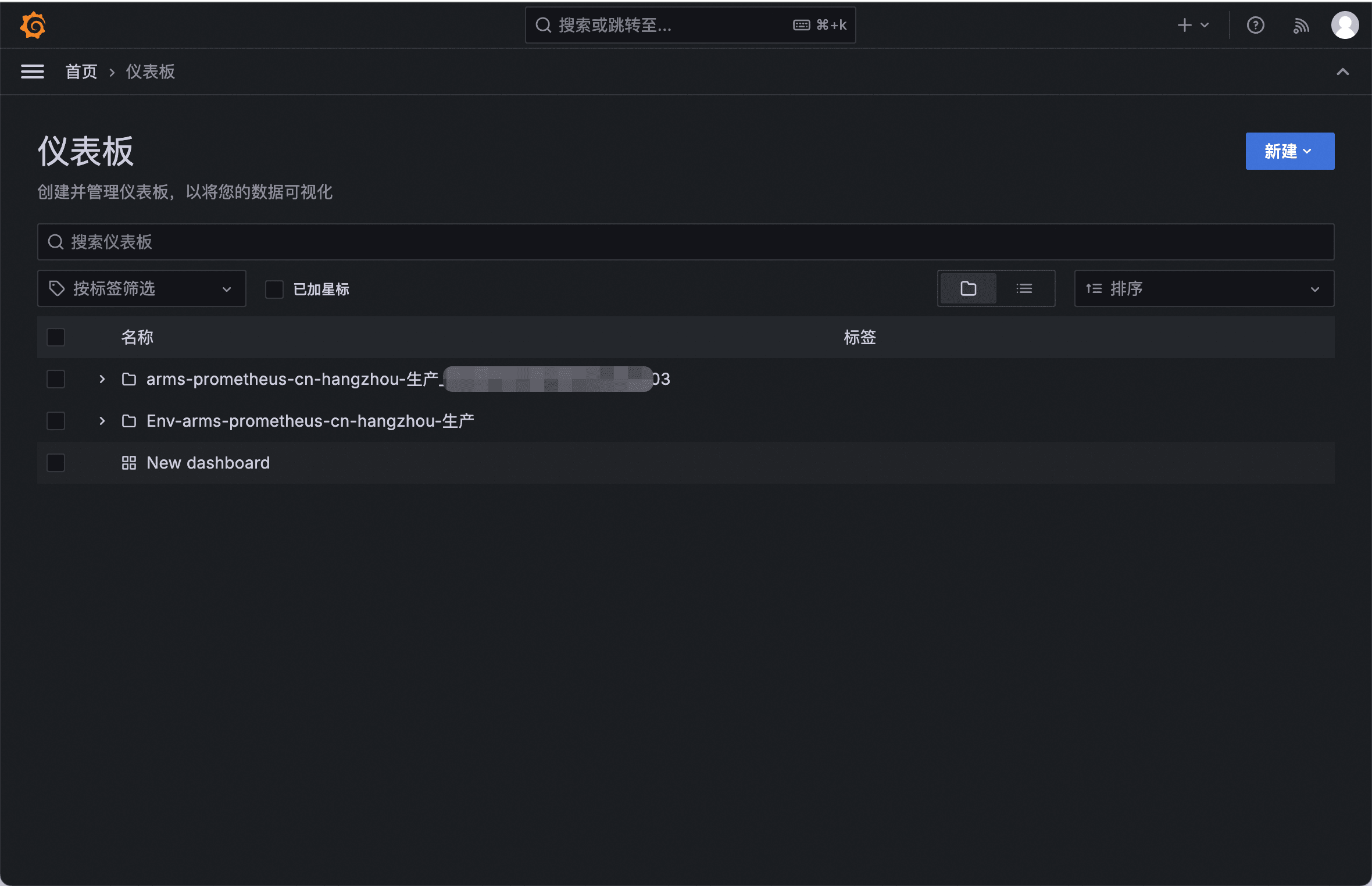
当您提问“Grafana 文件夹列表”或“某个文件夹下的大盘列表”时,系统将返回 Grafana 中对应的文件夹与大盘信息。经过对比可以确认,返回的结果与 Grafana 中的实际数据完全一致。
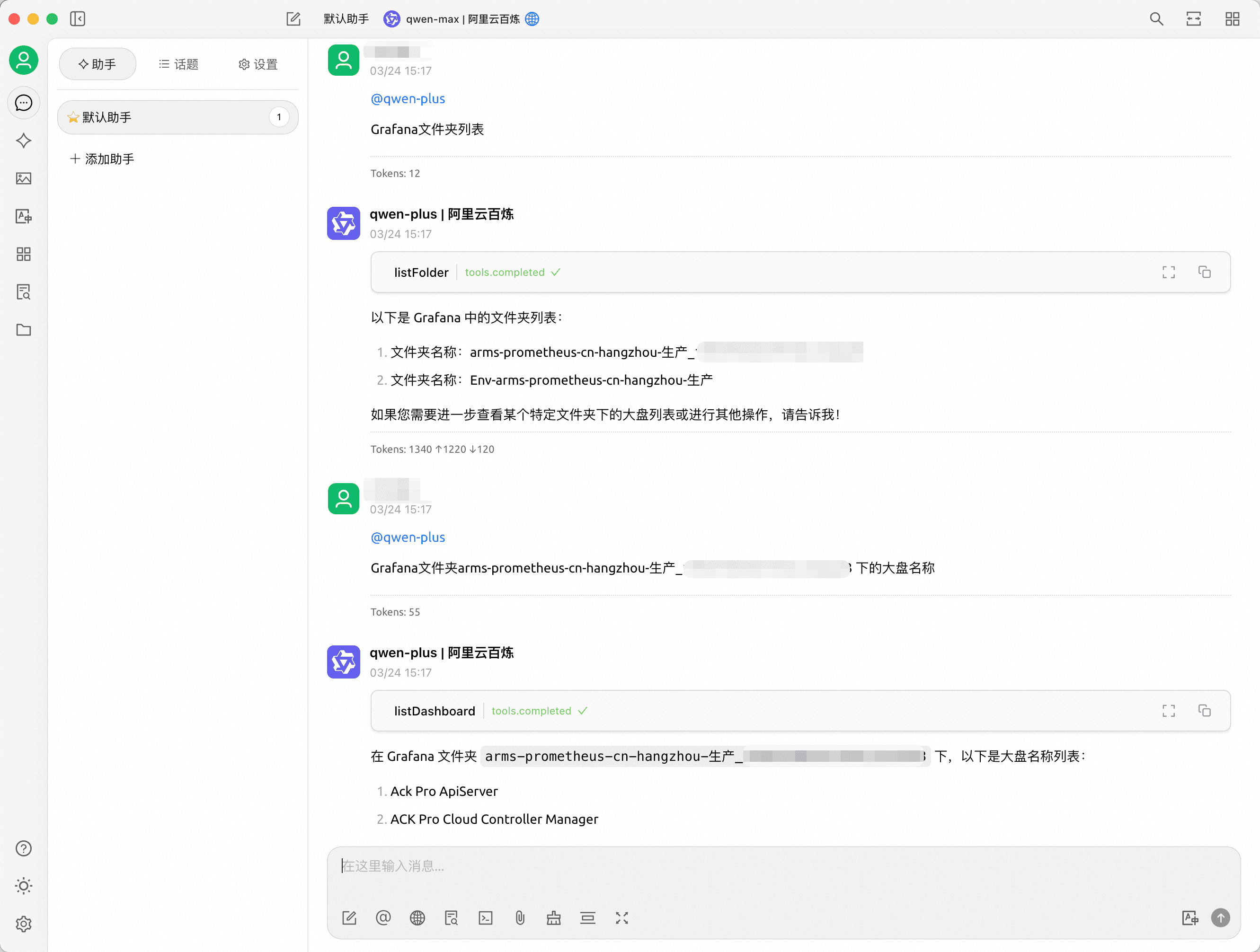
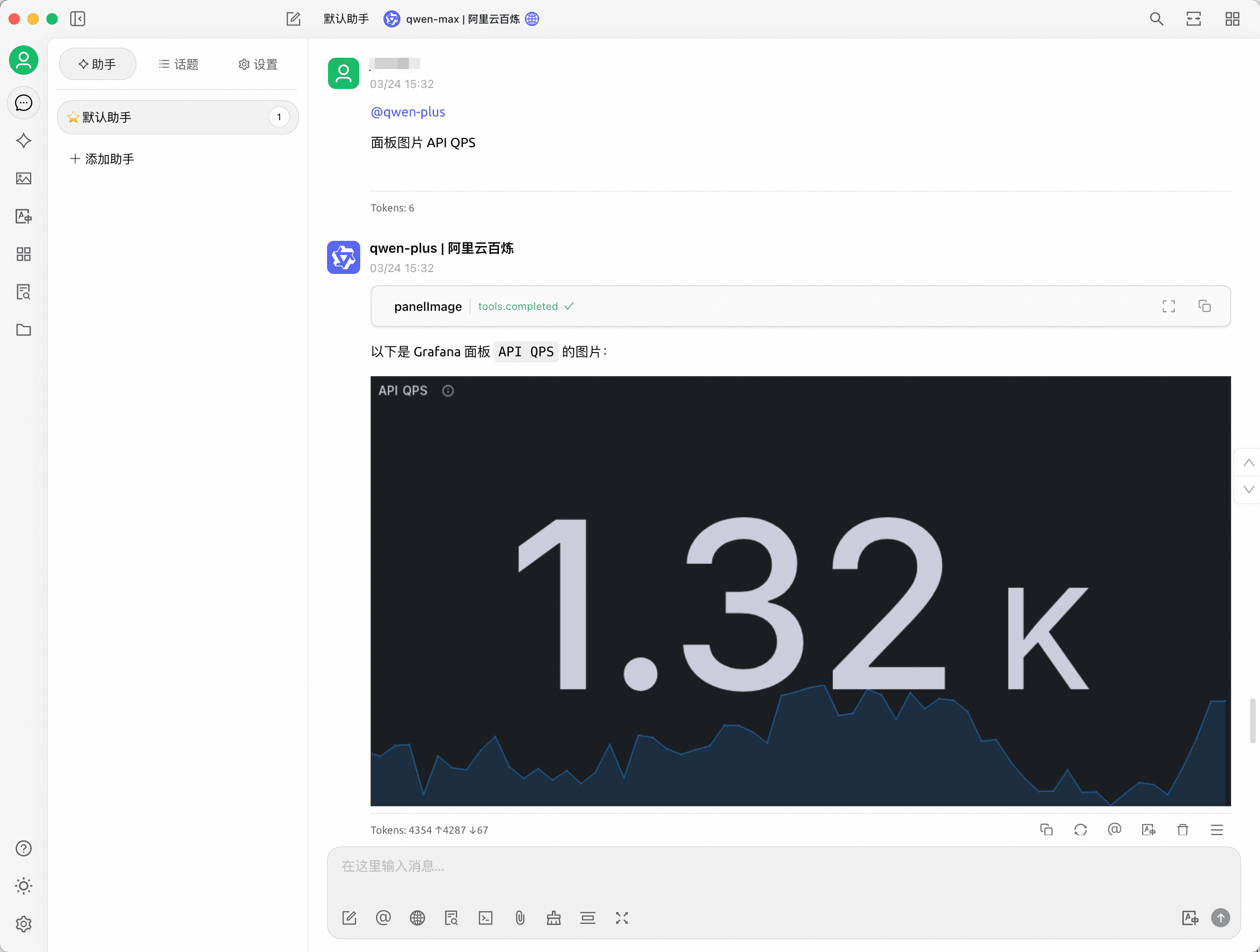
至此,我们已完成了一个简单的 MCP Server 开发体验。您可以基于开源社区提供的 mcp-grafana 进行扩展,也可以根据需求自定义更多功能,例如返回某个大盘面板的曲线图等,进一步丰富应用场景。
结语本开发实战通过构建一个Grafana MCP Server实例,展示了如何利用MCP协议增强大型语言模型(LLM)的能力,充分体现了MCP在提升LLM应用开发效率方面的显著优势。MCP不仅适用于对接Grafana,其应用场景广泛,涵盖各行各业。例如,用户可以像点外卖一样简单地使用AI完成购物、应用管理、旅行规划等任务。服务商仅需开放标准MCP接口,即可实现服务与AI的无缝集成,极大简化了用户的操作流程。作为“AI界的超级连接器”,MCP降低了技术门槛,使得每个人都能轻松享受智能生活带来的便利,使AI真正成为“生活管家”。无论是准备会议PPT还是解决学习中的难题,AI都能提供个性化的帮助,实现了科技为人服务的理想。MCP让复杂的任务变得简单高效,推动了智能化生活的普及与应用,真正做到了让科技服务于每一个人。