配置
UI 的多个方面可以进行配置:
- 可以启用主题功能以支持在浅色和深色模式之间切换
- 可以启用/配置依赖关系部分
- 可以启用/配置监控选项卡(又称:服务性能监控)
- 可以启用/配置应用分析追踪(通过 Google Analytics 或自定义插件)
- 可以向全局导航栏添加额外的菜单选项
- 可以配置搜索输入限制
- 可以启用关键路径可视化
- 可以配置标签显示优先级
- 可以针对嵌入场景禁用各种 UI 控件
这些选项可以通过一个 JSON 配置文件传递给查询扩展来进行配置:
extensions:
  jaeger_query:
    ui:
      config_file: /path/to/config-ui.json
配置文件示例(参见完整模式定义):
{
  "dependencies": {
    "dagMaxNumServices": 200,
    "menuEnabled": true
  },
  "monitor": {
    "menuEnabled": true
  },
  "themes": {
    "enabled": true
  },
  "archiveEnabled": true,
  "tracking": {
    "gaID": "UA-000000-2",
    "trackErrors": true
  },
  "menu": [
    {
      "label": "About Jaeger",
      "items": [
        {
          "label": "GitHub",
          "url": "https://github.com/jaegertracing/jaeger"
        },
        {
          "label": "Docs",
          "url": "https://www.jaegertracing.io/docs/latest/"
        }
      ]
    }
  ],
  "search": {
    "maxLookback": {
      "label": "2 Days",
      "value": "2d"
    },
    "maxLimit": 1500
  },
  "linkPatterns": [{
    "type": "process",
    "key": "jaeger.version",
    "url": "https://github.com/jaegertracing/jaeger-client-java/releases/tag/#{jaeger.version}",
    "text": "Information about Jaeger release #{jaeger.version}"
  },
  {
    "type": "tags",
    "key": "uniqueId",
    "url": "https://mykibana.com/uniqueId=#{uniqueId}&traceId=#{trace.traceID}",
    "text": "Redirect to kibana to view log"
  },
  {
    "type": "traces",
    "url": "https://my-logs.server?from=#{startTime | add -60000000 | epoch_micros_to_date_iso}&to=#{endTime | add 60000000 | epoch_micros_to_date_iso}'",
    "text": "Redirect to kibana to view log with formatted dates"
  }],
  "traceIdDisplayLength": 20,
  "criticalPathEnabled": true,
  "topTagPrefixes": ["http.", "db."]
}
主题(浅色/深色模式)
用户可以使用顶部导航栏中的按钮在浅色和深色主题之间切换。选择的主题会持久化存储在浏览器的本地存储中。如果没有存储的主题,UI 将遵循用户的系统偏好设置(prefers-color-scheme)。
{
  "themes": {
    "enabled": true
  }
}
themes.enabled 启用(true)或禁用(false)主题切换按钮。默认值:false。如果主题切换被禁用,UI 将始终使用浅色主题。
依赖关系
dependencies.dagMaxNumServices 定义了在 DAG 依赖视图被禁用之前允许的最大服务数量。默认值:200。
dependencies.menuEnabled 启用(true)或禁用(false)依赖关系菜单按钮。默认值:true。
监控
monitor.menuEnabled 启用(true)或禁用(false)监控菜单按钮。默认值:false。
monitor.docsLink 指定服务性能监控相关文档的 URL。设置后,监控选项卡中会显示一个帮助链接。
monitor.emptyState 允许自定义在没有可用监控数据时的空状态显示:
{
  "monitor": {
    "menuEnabled": true,
    "docsLink": "https://www.jaegertracing.io/docs/latest/spm/",
    "emptyState": {
      "mainTitle": "Get started with Service Performance Monitoring",
      "subTitle": "No data available",
      "description": "Configure your services to emit RED metrics.",
      "info": "Additional information text",
      "alert": {
        "message": "SPM requires metrics storage backend",
        "type": "info"
      }
    }
  }
}
归档支持
archiveEnabled 启用(true)或禁用(false)归档链路追踪按钮。默认值:false。它需要在查询服务中配置归档存储。归档的链路追踪只能通过 ID 直接访问,不可搜索。
应用分析追踪
tracking.gaID 定义 Google Analytics 跟踪 ID。这是 Google Analytics 跟踪所必需的,将其设置为非 null 值即可启用 Google Analytics 跟踪。默认值:null。
tracking.customWebAnalytics 定义自定义跟踪插件的工厂函数(仅在使用 JavaScript 形式的 UI 配置时适用)。
tracking.trackErrors 启用(true)或禁用(false)错误跟踪。只有在配置了有效的分析跟踪器时才能跟踪错误。默认值:true。
有关应用分析的更多详细信息,请参阅 UI 仓库中的跟踪 README。
自定义菜单项
menu 允许向全局导航栏添加额外的链接。这些额外的链接会右对齐。
在上面的 JSON 配置示例中,配置的菜单将有一个标签为 "About Jaeger" 的下拉菜单,其中包含 "GitHub" 和 "Docs" 子选项。顶部右侧菜单中链接的格式如下:
{
  "label": "Some text here",
  "url": "https://example.com"
}
链接可以直接作为 menu 数组的成员,也可以分组到一个下拉菜单选项中。链接分组的格式如下:
{
  "label": "Dropdown button",
  "items": [ ]
}
items 数组应包含一个或多个链接配置。
搜索输入限制
search.maxLimit 配置搜索输入允许的最大结果数。
search.maxLookback 配置用户可以查询链路追踪的最大回溯时间。回溯下拉菜单中大于此值的选项将不会显示。
| 字段 | 描述 |
|---|---|
| label | 在搜索表单下拉菜单中显示的文本 |
| value | 选择该标签时在搜索查询中提交的值 |
链接模式
linkPatterns 节点可用于从 Jaeger UI 中显示的字段创建链接。
| 字段 | 描述 |
|---|---|
| type | 链接将被添加到的元数据部分:process、tags、logs、traces |
| key | 标签/进程/日志属性的名称,其值将显示为链接,对于 traces 类型此字段不是必需的。 |
| url | 链接应指向的 URL,可以是外部站点或 Jaeger UI 中的相对路径 |
| text | 链接的工具提示中显示的文本 |
url 和 text 都可以定义为模板(即使用 #{field-name}),Jaeger UI 将根据 tags/logs/traces 数据动态替换值。
对于 traces,支持的模板字段有:duration、endTime、startTime、traceName 和 traceID。
此外,当链路追踪模板字段以 trace. 为前缀时,它们也可以在 process/logs/tags 类型中用于替换。例如:trace.traceID、trace.startTime。
格式化
除了将字段插值到链接中外,还可以使用格式化函数。语法为 #{field | function}(例如 #{endTime | epoch_micros_to_date_iso}')。格式化函数可以链式调用(例如 #{startTime | add 60000000 | epoch_micros_to_date_iso})。
可用的格式化函数及其行为描述如下:
`epoch_micros_to_date_iso`
将微秒级 epoch 时间戳格式化为 ISO 日期时间。
示例:#{endTime | epoch_micros_to_date_iso}
`pad_start`
用给定字符填充字符串的开头,直到结果字符串达到给定长度。行为与 JavaScript 的 String.padStart 一致。
参数:
targetLength(整数)- 填充后字符串的目标长度padCharacter(字符串)- 用于填充输入字符串开头的字符串
示例:#{traceID | pad_start 32 0}
`add`
向另一个数字添加一个值。可以是正数或负数。
参数:
offset(整数)- 要添加到输入数字的值
示例:#{startTime | add 1000000}
Trace ID 显示长度
traceIdDisplayLength 设置控制 Jaeger UI 中显示的 trace ID 字符数(例如,在链路追踪列表或链路追踪详情头部中)。这对于提高可读性或与日志或仪表盘等其他系统中的 trace ID 对齐非常有用。
| 字段 | 描述 |
|---|---|
traceIdDisplayLength |
可选。整数值,决定从 trace ID 显示的字符数。默认值为 7。 |
示例:
{
  "traceIdDisplayLength": 12
}
这将显示如 1a2b3c4d5e6f 的 trace ID(而不是完整的 32 字符 ID 或默认的 7 字符)。
关键路径
criticalPathEnabled 启用(true)或禁用(false)链路追踪视图中的关键路径可视化。启用后,每个 span 的关键路径将被高亮显示,展示哪些操作位于整体链路追踪持续时间的关键路径上。默认值:true。
{
  "criticalPathEnabled": true
}
顶部标签前缀
topTagPrefixes 定义一组 span 标签名称的前缀,这些前缀被视为"重要的",匹配的标签将在 span 详情的标签列表中显示在更高的位置。例如,将 topTagPrefixes 设置为 ["http."] 将使所有以 "http." 开头的 span 标签显示在其他所有标签之上。
{
  "topTagPrefixes": ["http.", "db.", "rpc."]
}
链路追踪图
traceGraph.layoutManagerMemory 控制用于渲染链路追踪图的 GraphViz 模块实例的可用总内存。该值应为 2 的幂。默认的 16MB 对大多数情况应该足够——只有在遇到 "Cannot enlarge memory arrays" 错误时才考虑使用更大的值。
{
  "traceGraph": {
    "layoutManagerMemory": 33554432
  }
}
UI 控件
有几个选项可以禁用特定的 UI 控件,这对于嵌入场景或限制功能非常有用:
disableFileUploadControl 禁用(true)或启用(false)用于加载链路追踪 JSON 文件的文件上传控件。默认值:false。
disableJsonView 禁用(true)或启用(false)链路追踪视图中的 JSON 视图选项。默认值:false。
forbidNewPage 设置为 true 时,会修改所有链接目标以阻止打开新的浏览器标签页/窗口。当将 UI 嵌入到另一个应用程序中时这非常有用。默认值:false。
{
  "disableFileUploadControl": true,
  "disableJsonView": true,
  "forbidNewPage": true
}
嵌入模式
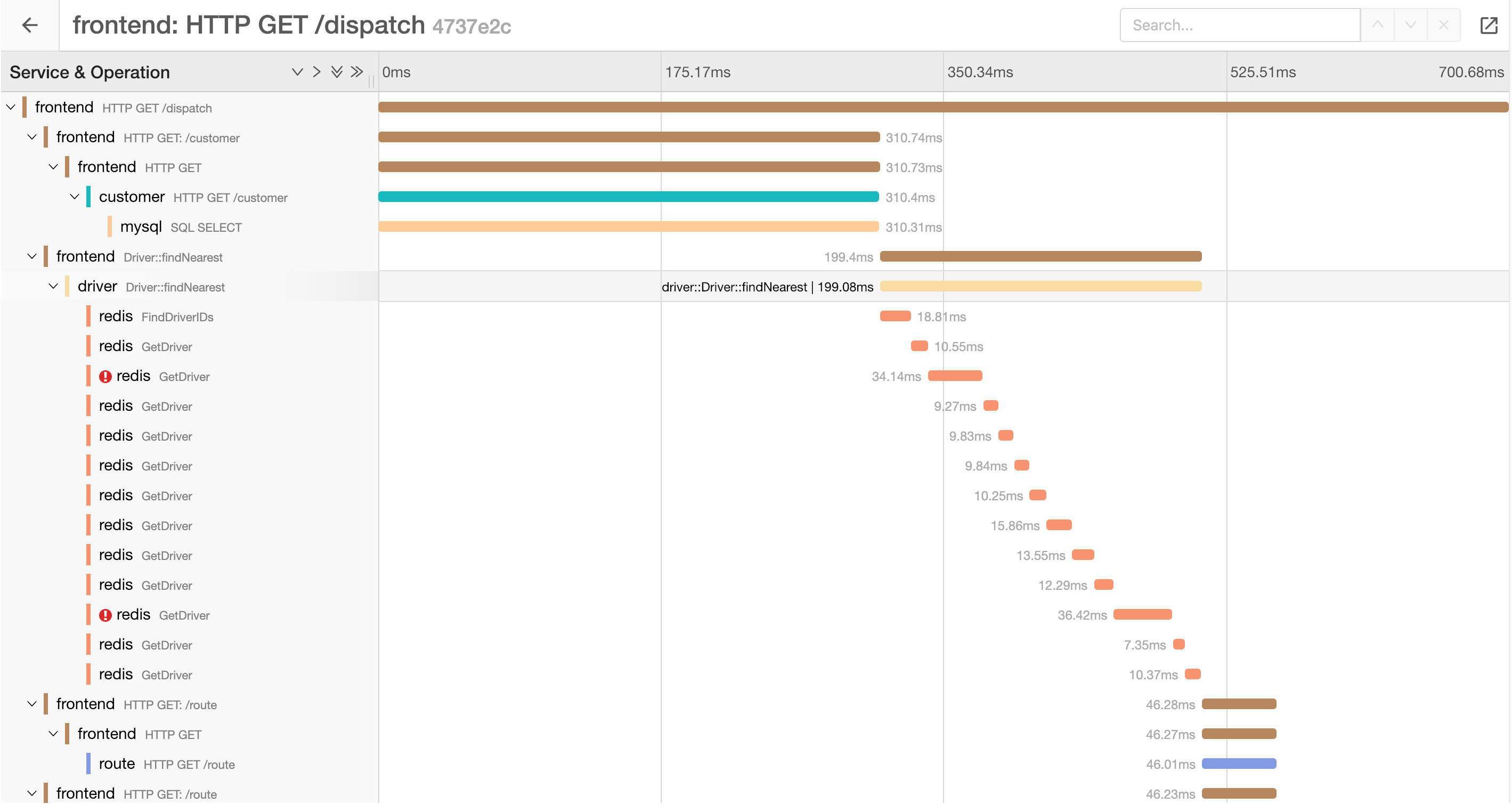
从 1.9 版本开始,Jaeger UI 提供了一种"嵌入"布局模式,旨在支持将 Jaeger UI 集成到其他应用程序中。目前(v0 阶段),采用的方法是从页面中移除各种 UI 元素,使 UI 更适合空间受限的布局。
嵌入模式通过 URL 查询参数来激活和配置。
要进入嵌入模式,必须在 URL 中添加 uiEmbed=v0 查询参数和值。例如,以下 URL 将以嵌入模式显示 ID 为 abc123 的链路追踪:
http://localhost:16686/trace/abc123?uiEmbed=v0
uiEmbed=v0 是必需的。
此外,对于每个支持的页面,会添加一个按钮  ,点击后将在新标签页中打开非嵌入页面。
以下页面支持嵌入模式:
- 搜索页面
- 链路追踪页面
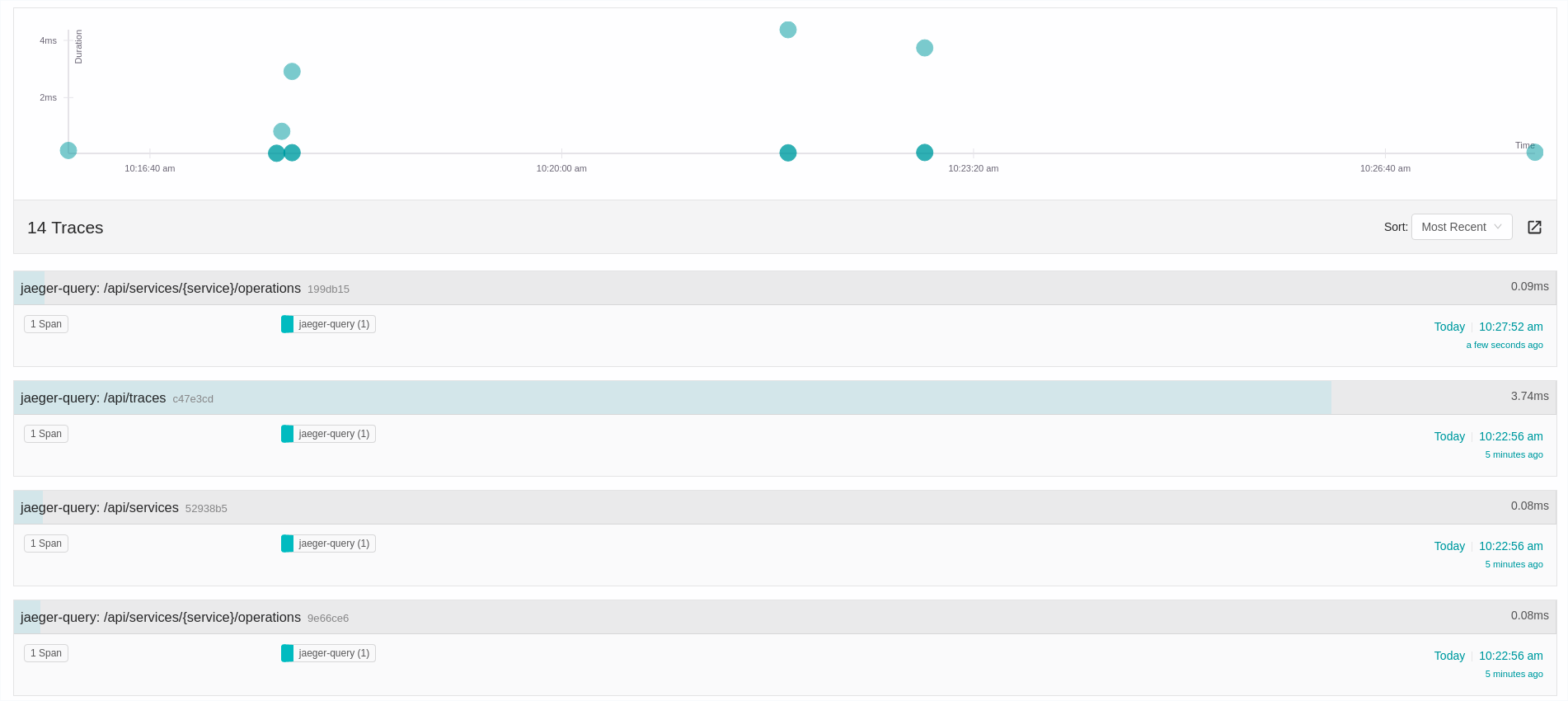
搜索页面
要将搜索链路追踪页面集成到我们的应用程序中,我们需要通过 uiEmbed=v0 告知 Jaeger UI 使用嵌入模式。
例如:
http://localhost:16686/search?
    service=my-service&
    start=1543917759557000&
    end=1543921359557000&
    limit=20&
    lookback=1h&
    maxDuration&
    minDuration&
    uiEmbed=v0
配置选项
以下查询参数可用于配置搜索页面的布局:
uiSearchHideGraph=1- 禁用搜索结果上方散点图的显示
http://localhost:16686/search?
    service=my-service&
    start=1543917759557000&
    end=1543921359557000&
    limit=20&
    lookback=1h&
    maxDuration&
    minDuration&
    uiEmbed=v0&
    uiSearchHideGraph=1

链路追踪页面
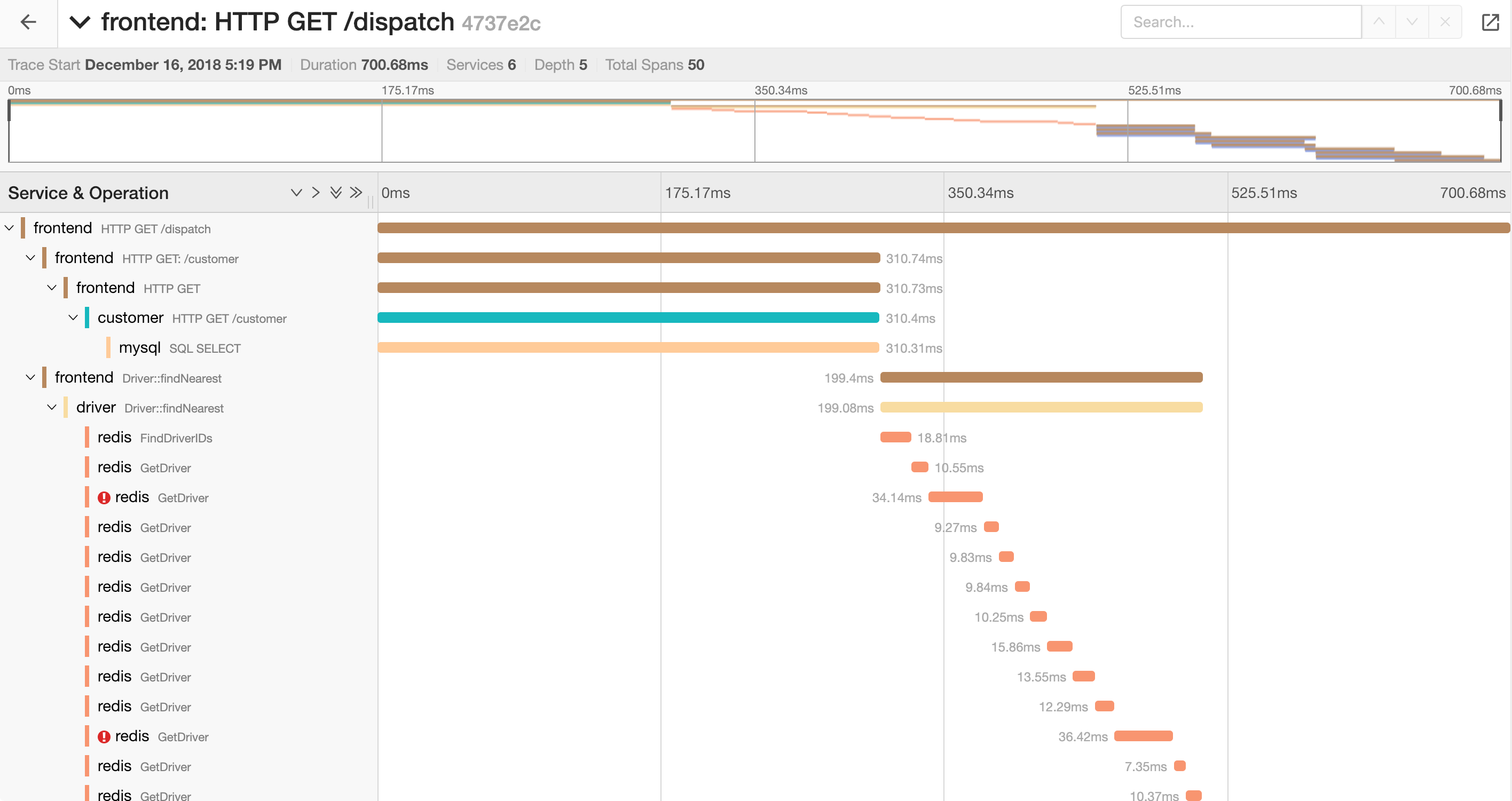
要将链路追踪页面集成到我们的应用程序中,我们需要通过 uiEmbed=v0 告知 Jaeger UI 使用嵌入模式。
例如:
http://localhost:16686/trace/{trace-id}?uiEmbed=v0

如果我们从搜索链路追踪页面导航到此视图,将会有一个返回结果页面的按钮。
配置选项
以下查询参数可用于配置链路追踪页面的布局:
uiTimelineCollapseTitle=1使链路追踪头部以折叠状态启动,隐藏摘要和小地图。
http://localhost:16686/trace/{trace-id}?
    uiEmbed=v0&
    uiTimelineCollapseTitle=1
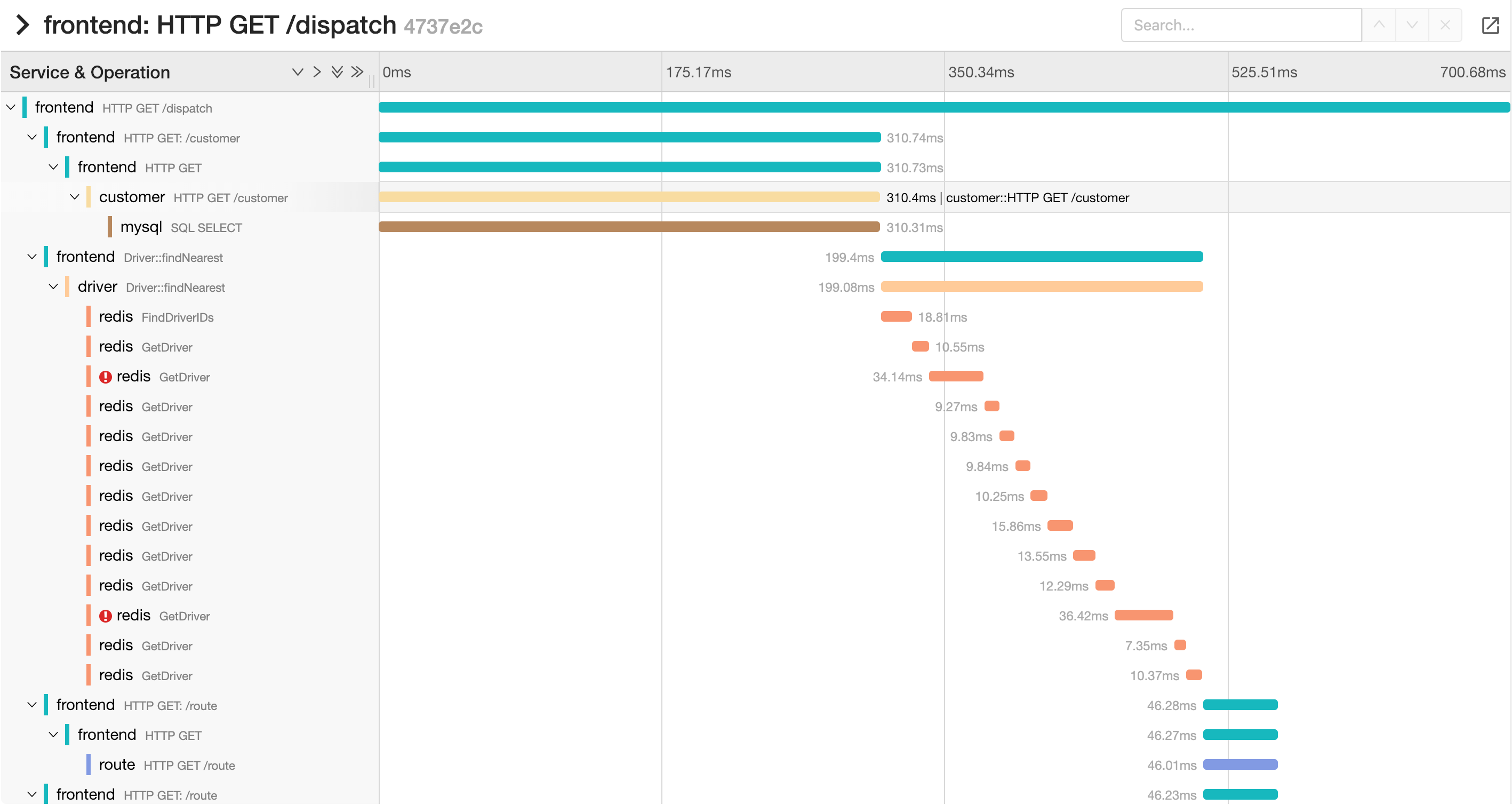
uiTimelineHideMinimap=1完全移除小地图,无论链路追踪头部是否展开。
http://localhost:16686/trace/{trace-id}?
    uiEmbed=v0&
    uiTimelineHideMinimap=1
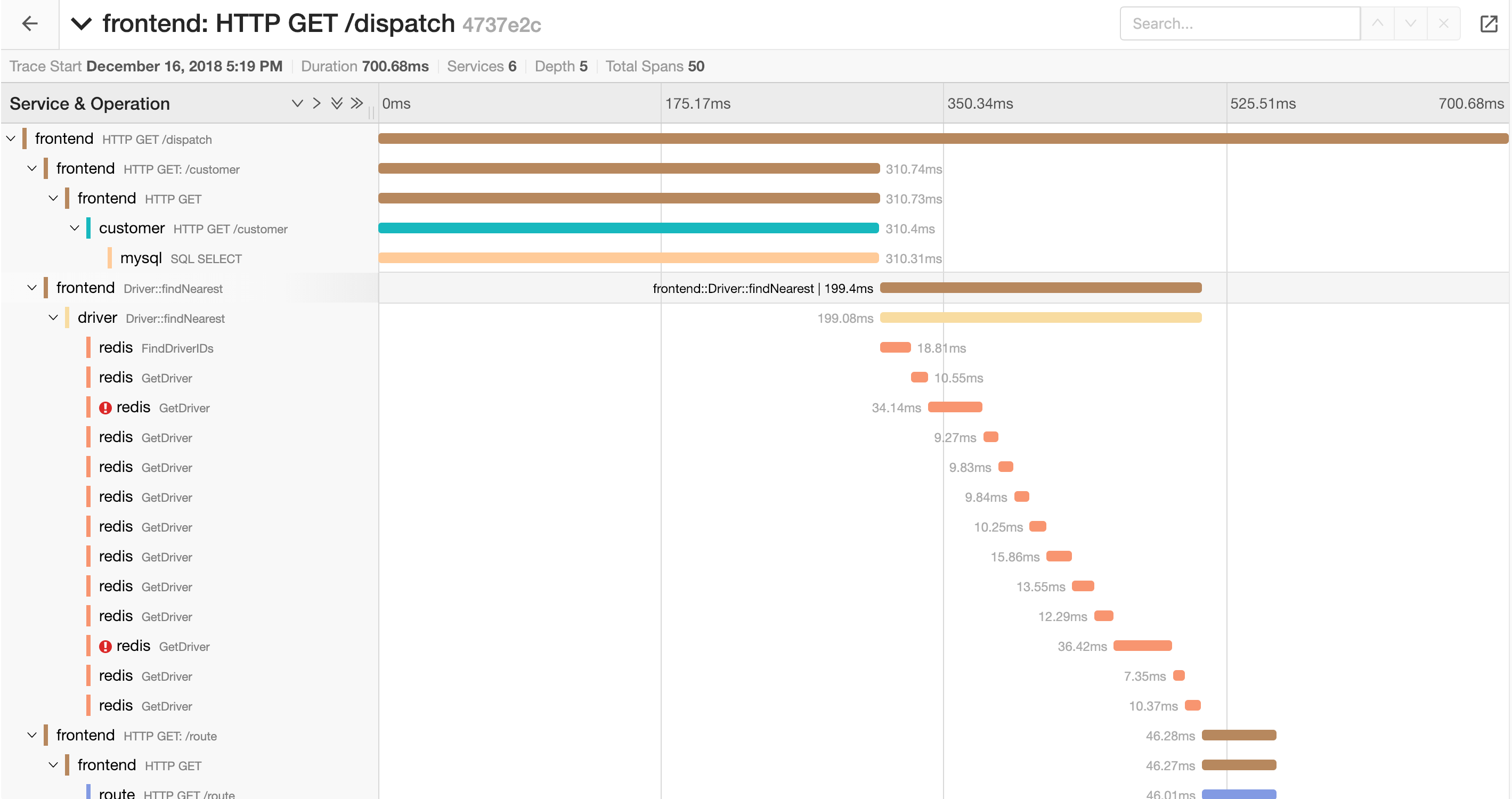
uiTimelineHideSummary=1- 完全移除链路追踪摘要信息(服务数量等),无论链路追踪头部是否展开。
http://localhost:16686/trace/{trace-id}?
    uiEmbed=v0&
    uiTimelineHideSummary=1
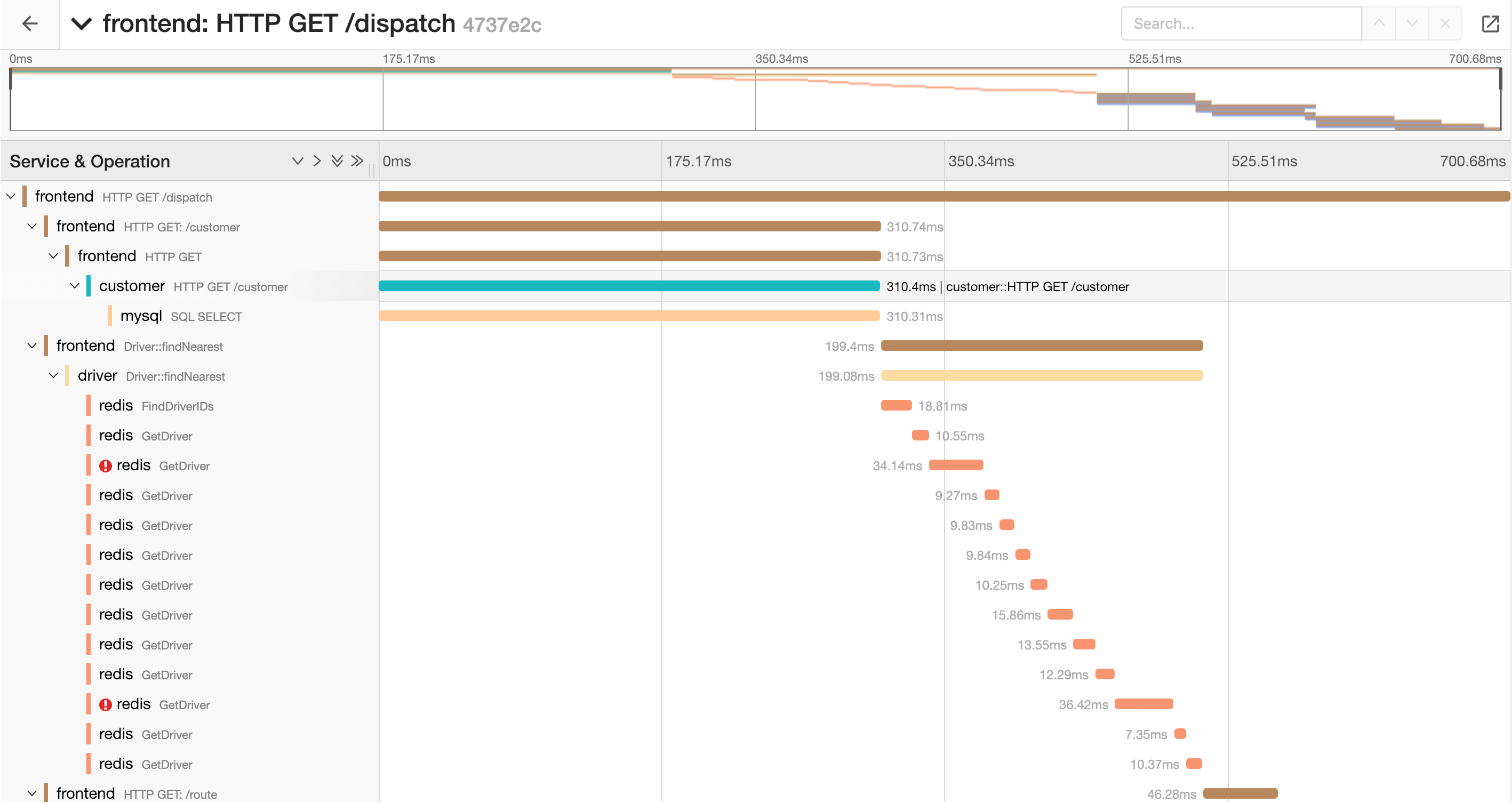
我们还可以组合使用这些选项:
http://localhost:16686/trace/{trace-id}?
    uiEmbed=v0&
    uiTimelineHideMinimap=1&
    uiTimelineHideSummary=1